【iOS/Apple】Transporterとは?App Store Connectへのアップロードに必要なツールを解説
この記事からわかること
- Transporterとは?
- App Store Connectへのアップロード
- ipaファイルの作成方法
index
[open]
\ アプリをリリースしました /


環境
- Xcode:26.3
- iOS:26.3
- Swift:6
- macOS(M1):Tahoe 26.2
Transporterとは?
「Transporter」はApp Store Connectへアプリ(ipaファイル)をアップロードできるApple公式ツールです。通常のフローであればXcode(統合開発環境)から直接アップロードすることができますが、開発者とApp Store Connectの管理者が異なる場合などにはTransporterを活用することが可能になります。

「Transporter」はMac AppとしてMac App Storeからインストールすることができます。インストールしたらApple IDでログインしておきます。
ipaファイルの作成方法
- Xcodeを起動し上部メニュー「Product」>「Archive」からアーカイブを作成
- アーカイブが作成できたら「Distribute App」をクリック
- 「Release Testing」をクリック
- 「Export」をクリック
- Export先を指定
- 生成されたディレクトリ群の中にある「アプリ名.ipa」がある
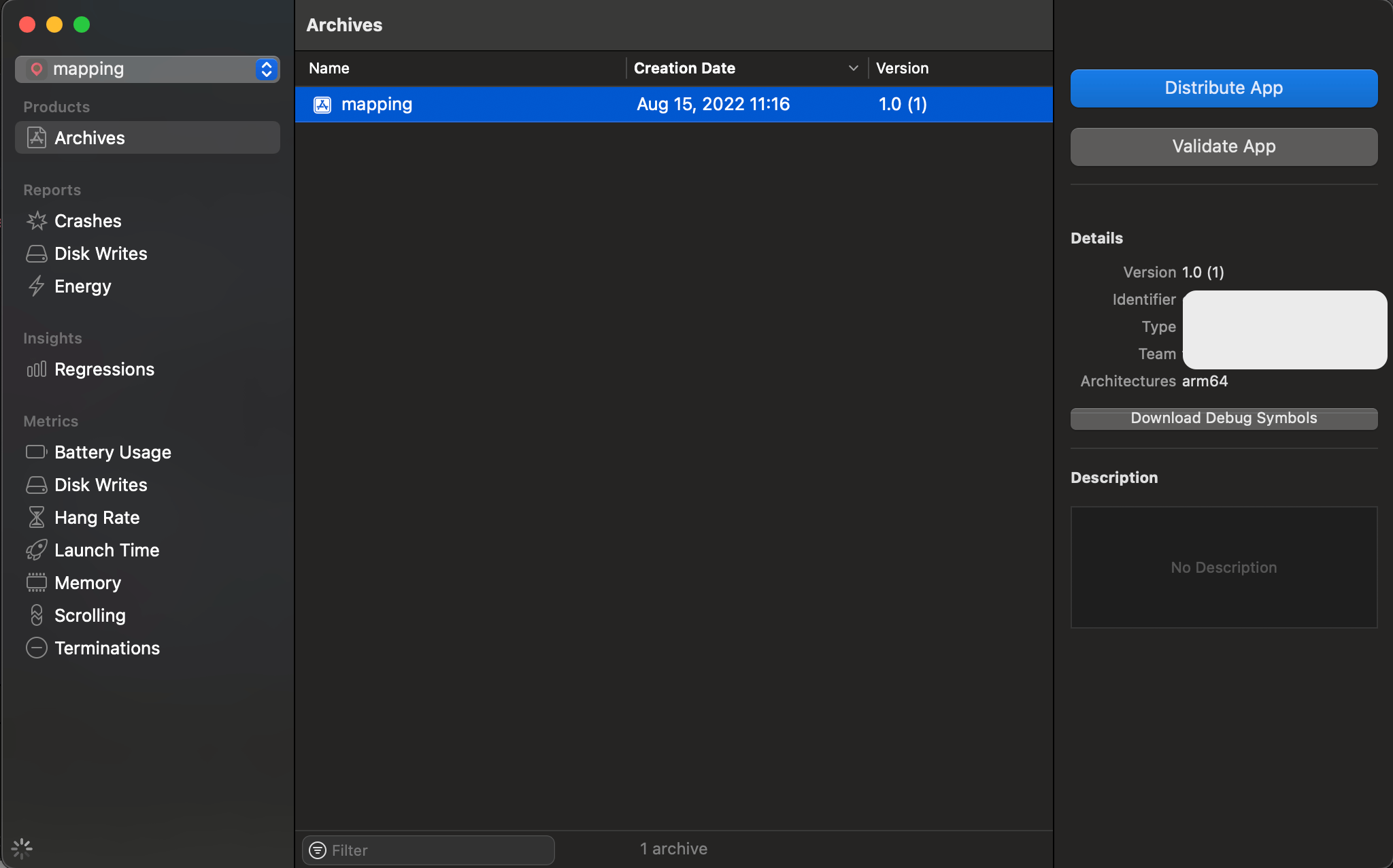

詳細は以下の記事を参考にしてください。
おすすめ記事:【Xcode/iOS】ipaファイルとは?作成方法
Transporterでのアップロード方法
Transporterを使用してアプリをApp Store Connectにアップロードする手順は結構簡単です。まずはTransporterを起動します。

ipaファイルをドラッグ&ドロップして入れ込みます。すると以下のように表示されます。

「デリバリ」ボタンの右側のから「検証」を実行します。

この際にPCが電源に接続していないと以下のような警告が表示されますが、無視しても大丈夫です。

検証が完了したらステータスが「検証済み」に変わるので「デリバリ」をクリックすればApp Store Connectにアップロードできます。検証が失敗した場合はエラー内容を確認できるようになっています。

App Store Connect側でアップロードされていることを確認してみてください。
まだまだ勉強中ですので間違っている点や至らぬ点がありましたら教えていただけると助かります。
ご覧いただきありがとうございました。